CloudWatch 알람이 울렸을 때 무엇부터 확인해야 할까?
어느 날 운영 중인 서비스의 CloudWatch 알람 채널로 빨간색 경고 메시지가 날아왔다. CPU 사용률이 임계값을 초과했거나 Status Check에 문제가 발생했다는 알람이었다.
급하게 AWS 콘솔의 CloudWatch 대시보드로 이동해 그래프를 켜보았지만, 화면이 말해주는 것은 단 하나뿐이었다.
“특정 시각에 어떤 지표(Metric)가 설정해둔 기준치(Threshold)를 넘었다.”
알람 화면을 아무리 들여다보아도 서비스에 실제로 장애가 난 것인지, 애플리케이션의 내부 예외 때문인지, Nginx 설정 불량인지, DB 타임아웃인지, 혹은 그저 CI/CD 배포 과정에서 일시적으로 발생한 스파이크 현상인지 곧바로 알 수는 없었다.
이 경험을 통해 깨달은 핵심은 다음과 같다. CloudWatch 알람은 장애의 원인을 직접 알려주는 도구가 아니라, 시스템에 이상 징후가 발생했음을 알리는 ‘출발점’일 뿐이라는 사실이다. 알람을 받았다면 단순히 알람 상태만 확인하고 조급해할 것이 아니라, 관련 지표와 발생 시간, 서버 로그, 애플리케이션 로그, 배포 이력을 결합하여 원인을 추적해 나가야 한다.
CloudWatch 알람이 알려주는 것
CloudWatch 알람이 어떤 방식으로 상태를 판단하는지 이해해야 알람 메시지의 의미를 정확히 해석할 수 있다. 하나의 알람은 다음과 같은 구성 요소들이 얽혀 동작한다.
- Namespace & Metric: 어떤 서비스의 어떤 지표인가? (예:
AWS/EC2그룹의CPUUtilization) - Dimension: 대상 리소스의 특정 식별자 (예:
InstanceId=i-0123456789abcdef0) - Period & Statistic: 데이터를 얼마나 자주, 어떤 방식으로 모을 것인가? (예: 5분 간격, 평균값
Average) - Threshold & Evaluation Period: 상태 판단 기준 (예: 임계값
80%, 최근 3개의 평가 구간 중Datapoints to Alarm = 2개 구간 조건 충족 시ALARM전환)
1
2
3
4
5
[정상 데이터 수집 (OK)]
  → 1구간: CPU 45% (정상)
  → 2구간: CPU 85% (초과 1회 - 아직 OK 유지)
  → 3구간: CPU 88% (초과 2회 - 조건 충족!)
  → [ALARM 상태 전환 및 알림 발송]
CloudWatch 알람은 순간적인 1초 피크를 감지하기보다는, 설정된 평가 기간(Evaluation Period) 동안 이상 상태가 지속되는지 검증한 뒤 OK, ALARM, INSUFFICIENT_DATA 중 하나의 상태를 부여한다. 따라서 알람 알림을 받은 시점은 지표 이상이 이미 일정 시간 지속된 후일 가능성이 크다.
알람이 울렸을 때 확인한 순서
실무에서 알람을 받았을 때 당황하지 않고 원인을 추적하기 위한 단계별 점검 순서는 다음과 같다.
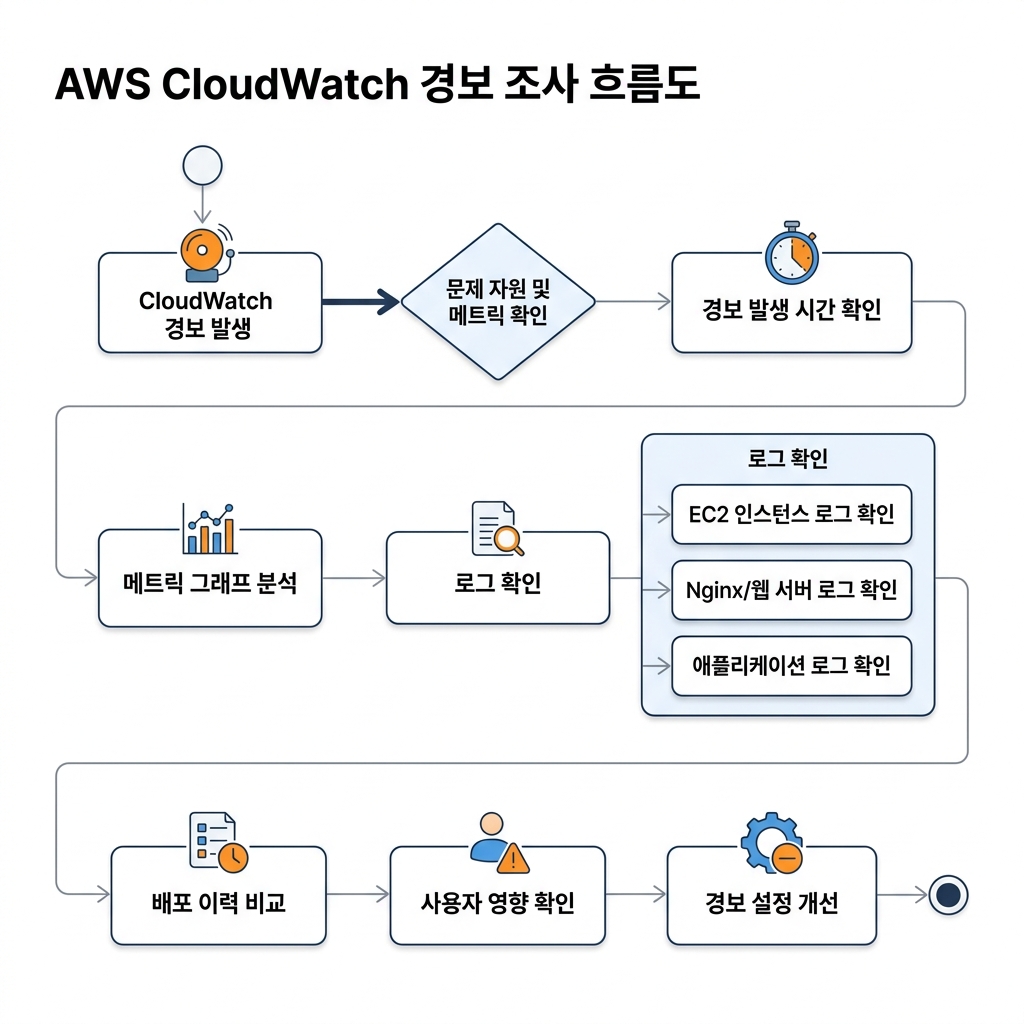 CloudWatch 알람 수신 후 리소스 식별부터 로그, 배포 이력, 사용자 영향 검증까지 이어지는 원인 추적 워크플로.
1
2
3
4
5
6
7
8
9
알람 확인
→ 대상 리소스와 Metric 확인
→ 알람 조건 확인
→ 발생 시각 확인
→ 같은 시간대 Metric 그래프 확인
→ EC2·Nginx·애플리케이션 로그 확인
→ 배포 및 서버 변경 이력 비교
→ 실제 사용자 영향 확인
→ 알람 조건 또는 시스템 개선
1. 대상 리소스와 Metric 확인
알람 이름만 보고 성급히 추측하지 말고, Namespace와 Dimension을 직접 조회해 어떤 리소스에서 유발되었는지 확인해야 한다.
- EC2:
AWS/EC2(CPUUtilization,StatusCheckFailed등) - RDS:
AWS/RDS(CPUUtilization,FreeableMemory,DatabaseConnections) - ALB:
AWS/ApplicationELB(TargetResponseTime,HTTPCode_Target_5XX_Count) - Custom Metric: 애플리케이션에서 자체 전송하는 비즈니스 지표
2. 발생 시간 확인
시간대(Timezone) 확인은 매우 중요하다. AWS 콘솔 그래프나 시스템 로그 간 시각 차이로 원인 추적에 혼선을 빚는 경우가 많기 때문이다.
- Metric 초과 시작 시각: 지표 그래프가 비정상 궤적을 그리기 시작한 시점
- ALARM 판단 시각: CloudWatch 평가 조건을 만족하여 알람으로 바뀐 시점
- 알림 전달 시각: SNS / Slack 등으로 전달된 시점
- 배포 및 서버 변경 시각: GitHub Actions 빌드 완료 또는 스크립트 실행 시점
💡 주의: AWS 콘솔 기본 시각은 UTC로 표시될 수 있으므로, 서버 로그의 local time(KST, UTC+9)과 반드시 맞추어 비교해야 한다.
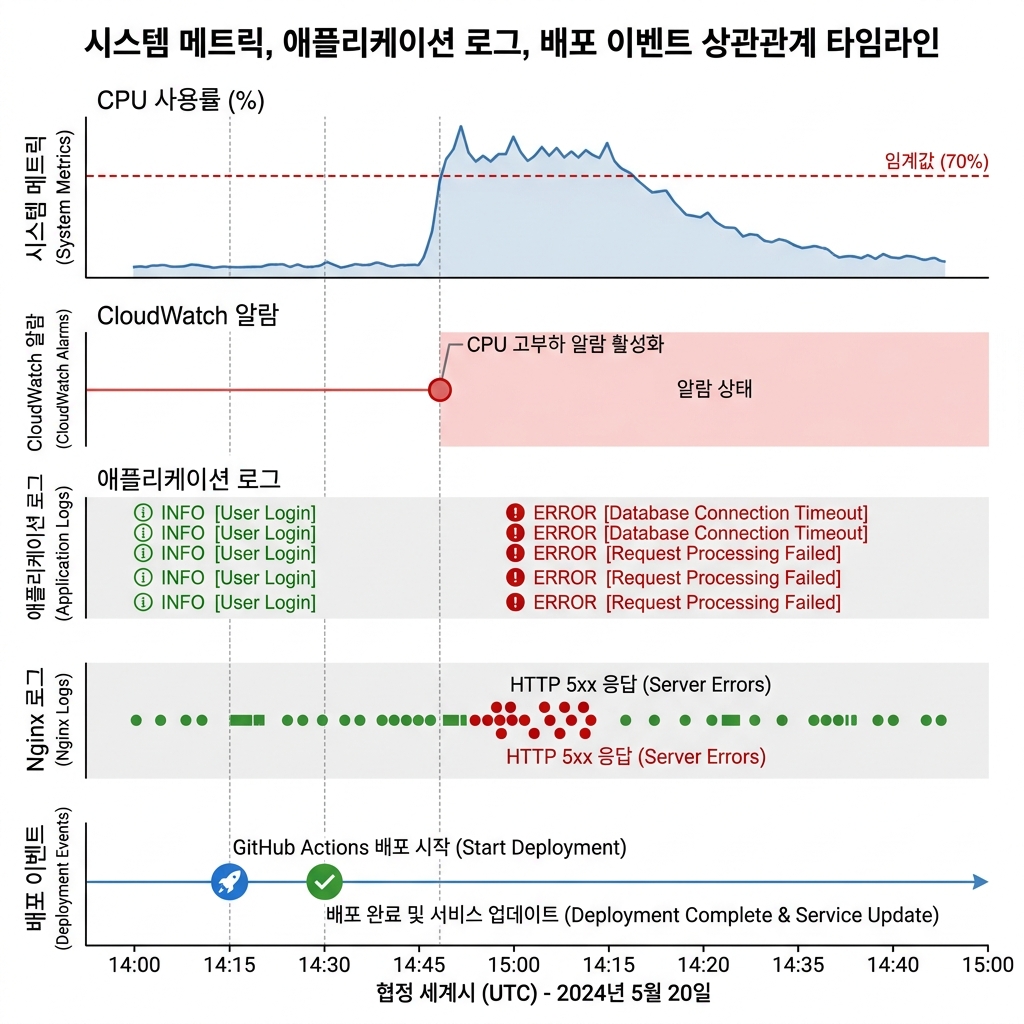 동일 타임라인상에서 배포 이벤트, CPU 피크, Nginx 에러 로그, 애플리케이션 예외 시각을 타임라인별로 대조하는 원리.
3. 서버와 애플리케이션 로그 확인
알람이 발생한 시각을 파악했다면, 해당 시간대의 EC2 내부 로그를 확인한다.
systemd 기반 애플리케이션 서비스 로그를 확인할 때는 journalctl에 --since와 --until 옵션을 부여해 문제 시간대 앞뒤 10분 간격만 정밀 타격한다.
1
2
3
4
5
6
7
# 전체 시스템 로그 조회 (UTC/Local 시간 기준 지정)
sudo journalctl --since "2026-08-05 09:00:00" --until "2026-08-05 09:20:00"

# 특정 서비스(예: my-application.service) 로그만 타겟팅 조회
sudo journalctl -u my-application.service \
  --since "2026-08-05 09:00:00" \
  --until "2026-08-05 09:20:00"
웹 서버 앞단에 Nginx를 두고 있다면 Nginx 에러 로그도 같이 살펴본다.
1
2
3
4
5
# Nginx 에러 로그 최근 200줄 확인
sudo tail -n 200 /var/log/nginx/error.log

# 타임아웃, 예외, 메모리 부족 키워드 검색
sudo grep -iE "error|exception|failed|timeout|oom" /var/log/nginx/error.log
함께 읽으면 좋은 글: 왜 Nginx를 Spring Boot 앞에 두는가
애플리케이션 로그를 볼 때는 단순히 ERROR 단어가 찍혔는가만 찾기보다 알람 발생 전후 1~2분 간의 로그 흐름을 파악해야 한다.
- DB 커넥션 풀 고갈 또는 연결 실패 (
HikariPool - Connection is not available) - 외부 API 연동 타임아웃 (
SocketTimeoutException) - Java JVM 메모리 부족 (
java.lang.OutOfMemoryError: Java heap space) - 환경 변수 누락이나 인증 정보 실패로 인한 무한 재시도 Loop
4. 배포 및 변경 이력 비교
알람 발생 시간과 서비스 변경 이벤트가 겹치지 않는지 비교한다.
- GitHub Actions를 통한 최근 코드 배포 여부
systemctl restart또는 Docker 컨테이너 재시작 이력- 보안 그룹(Security Group) 규칙 변경, RDS 파라미터 그룹 변경
배포 직후 애플리케이션이 스프링 부트(Spring Boot) 컨텍스트를 로딩하며 잠시 CPU를 100% 가깝게 쓰거나 JVM 워밍업으로 지표가 튈 수 있다. 지표 튐 이후 곧바로 정상 수치로 돌아왔다면 이는 장애가 아닌 ‘정상적인 스타트업 비용’일 가능성이 높다.
함께 읽으면 좋은 글: GitHub Actions는 성공했는데 애플리케이션이 실행되지 않은 이유
지표별로 무엇을 확인해야 할까?
CloudWatch의 대표 지표가 상승했을 때 1차적으로 의심해야 할 항목과 확인 절차는 다음과 같다.
| 지표 | 의미 | 우선 확인할 내용 |
|---|---|---|
| CPUUtilization | CPU 사용률 증가 | 트래픽 폭증, 무한 루프 코드, 배치 작업, 배포 직후 초기화 과정 |
| StatusCheckFailed_Instance | 인스턴스 내부 문제 | OS 멈춤, 네트워크 설정 오류, 메모리 고갈(OOM Killer), 커널 패닉 |
| StatusCheckFailed_System | AWS 인프라 문제 | AWS 하드웨어/호스트 장애 (AWS Health Dashboard 확인 및 인스턴스 Stop/Start 필요) |
| TargetResponseTime | ALB 대상 응답 지연 | 쿼리 성능 저하(Full Scan), 외부 API 처리 지연, 애플리케이션 스레드 고갈 |
| HTTPCode_Target_5XX_Count | 대상 서버 5XX 에러 | 애플리케이션 Uncaught Exception, DB 커넥션 획득 실패, 502/504 Bad Gateway |
| NetworkIn / NetworkOut | 네트워크 트래픽 급변 | 대용량 파일 다운로드/업로드, 외부 크롤링 공격, 비정상 패킷 유입 |
| DiskReadOps / DiskWriteOps | 디스크 I/O 작업 증가 | 로그 파일 폭증, 임시 파일 생성, 디스크 기반 스왑(Swap) 발생 |
이 표는 가이드라인일 뿐이다. 동일한 CPUUtilization 상승이라도 백엔드 서비스 아키텍처나 배포 스케줄에 따라 배치 스케줄러 실행 때문일 수도 있고, DDoS 공격 때문일 수도 있으므로 단독 지표만 보고 원인을 확정해서는 안 된다.
일시적인 지표 상승과 실제 장애 구분하기
CPU가 90%로 치솟았다고 해서 100% 장애인 것은 아니다. 실제 장애인가?를 판단할 때는 지표 단독 수치가 아닌 서비스 영향도를 체크해야 한다.
다음 체크리스트 중 2~3개 이상이 결합되어 나타난다면 실제 장애 상황일 가능성이 높다.
- 실제 사용자의 에러 제보나 클라이언트 측 오류 보고가 있는가?
- ALB 5XX 에러 카운터가 CPU/메모리 상승과 동시에 급증했는가?
- ALB Target Group Health Status가
Unhealthy로 전환되었는가? - 애플리케이션 로그에 동일한 Exception 발생 빈도가 폭증하고 있는가?
- 지표 이상 상태가 1~2분의 피크를 넘어 5분 이상 지속되고 있는가?
- 배포나 서버 재시작 시간대와 전혀 상관없는 시점에 발생했는가?
- 자동 복구(Self-healing) 없이 지표가 계속悪化되고 있는가?
반대로 배포 직후 1~2분간 CPU 사용률이 증가했다가 애플리케이션 헬스체크 성공 후 곧바로 수치가 내려갔다면, 이는 운영에 지장이 없는 일시적 지표 스파이크로 볼 수 있다.
알람 조건도 점검해야 한다
운영 중 불필요한 알람이 너무 자주 울리면 정작 중요한 장애 알람이 왔을 때 둔감해지는 ‘알람 피로(Alert Fatigue)’ 현상이 생긴다. 알람이 너무 민감하다고 느껴진다면 다음 설정값을 점검할 필요가 있다.
- Period & Evaluation Period: 1분 평가 1회 즉시 알람 대신
5분 주기, 최근 3개 구간 중 2개 이상 조건 충족 시(2 out of 3)로 완화 - Statistic 선택: 노이즈가 심한
Maximum(최댓값) 대신Average(평균) 또는p95/p99백분위수 활용 - Missing Data Handling: 데이터 누락 시
breaching으로 처리되어 알람이 튄다면notBreaching또는ignore로 변경 고려
1
2
3
4
5
6
7
[너무 민감한 알람]
- Period: 1분 / Evaluation: 1 out of 1 / Threshold: CPU > 80%
-> 배포 시 10초만 CPU 80% 넘어도 밤중에 알림 울림 (노이즈)

[안정적인 알람]
- Period: 5분 / Evaluation: 2 out of 3 / Threshold: CPU > 80%
-> 5분 이상 지속되는 유의미한 과부하 상태에서만 알림 발송 (실효성 높음)
단, 알람 조건과 임계값을 무조건 느슨하게 설정하면 실제 장애 감지가 늦어지는 트레이드오프가 존재하므로, 서비스 SLA(서비스 수준 합약) 기준에 맞추어 점진적으로 튜닝해야 한다.
좋은 알람은 대응 방법이 명확한 알람이다
알람의 개수가 많은 시스템이 좋은 모니터링 시스템은 아니다. 알람 메시지를 받았을 때 담당자가 “무엇을 해야 할지” 명확하지 않다면 그 알람은 지워야 할 노이즈에 가깝다.
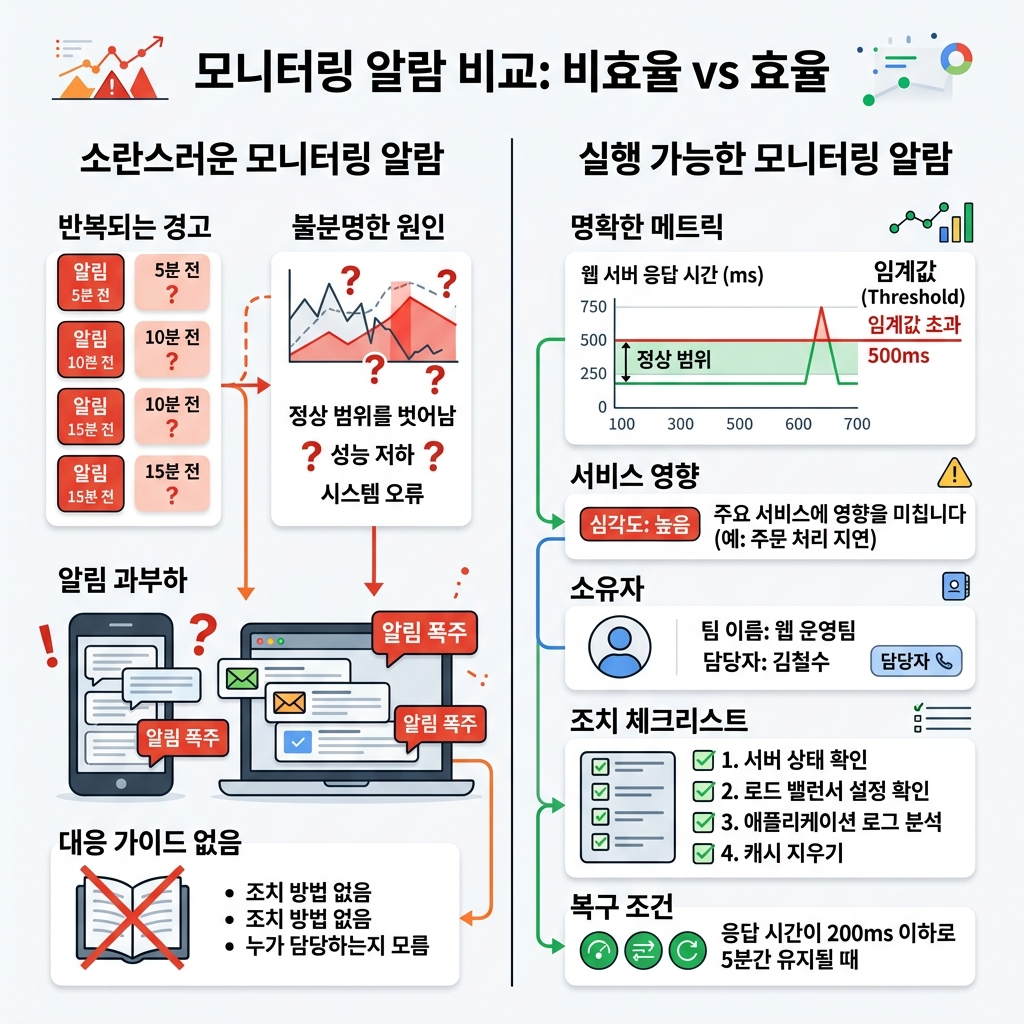 대응 절차 없이 알림만 반복되어 피로를 유발하는 알람(좌)과, 리소스·임계치·영향도·확인 체크리스트가 명시된 실행 가능한 알람(우)의 비교.
잘 설계된 CloudWatch 알람에는 다음 6가지 요소가 알람 설명(Description)이나 메시지에 포함되어 있어야 한다.
- 감지 대상: 어떤 리소스의 어떤 이상 상태인가?
- 영향도: 실제 사용자 및 서비스에 미치는 영향 수준 (P1/P2/P3)
- 확인할 절차 (SOP/Runbook): 1차 점검 경로 및 명령어 가이드
- 담당팀 / 담당자: 알람을 처리해야 할 주체
- 자동 복구 여부: Auto Scaling 또는 인스턴스 재부팅 자동화 동작 여부
- 복구 조건: 정상(OK) 판정 기준
함께 읽으면 좋은 글: Nginx 배포 전환 시점과 무중단 배포 전략
마무리
CloudWatch 알람을 받고 당황했던 경험을 복기해 보면, 지표 자체에 집중하느라 주변 정황(Time Correlation)을 놓쳤기 때문이었다.
- CloudWatch 알람은 장애 원인이 아니라 ‘이상 징후’를 알려주는 깃발이다.
- 알람을 받으면 Metric 조건과 타임스탬프부터 정확히 파악해야 한다.
- 알람 시각을 기준으로 EC2, Nginx, 애플리케이션 로그와 배포 이력을 대조해야 비로소 원인이 보인다.
- 단순한 지표 튐과 실제 사용자 장애를 구분하는 눈을 키워야 한다.
- 좋은 알람 시스템은 많이 울리는 알람이 아닌, 울렸을 때 즉시 대응할 수 있는 알람이다.
앞으로는 알람 하나를 만들더라도 “이 알람이 새벽 3시에 울렸을 때 내가 이 메시지만 보고 바로 대처할 수 있을까?”를 먼저 고민하며 설정해 나가야겠다.